
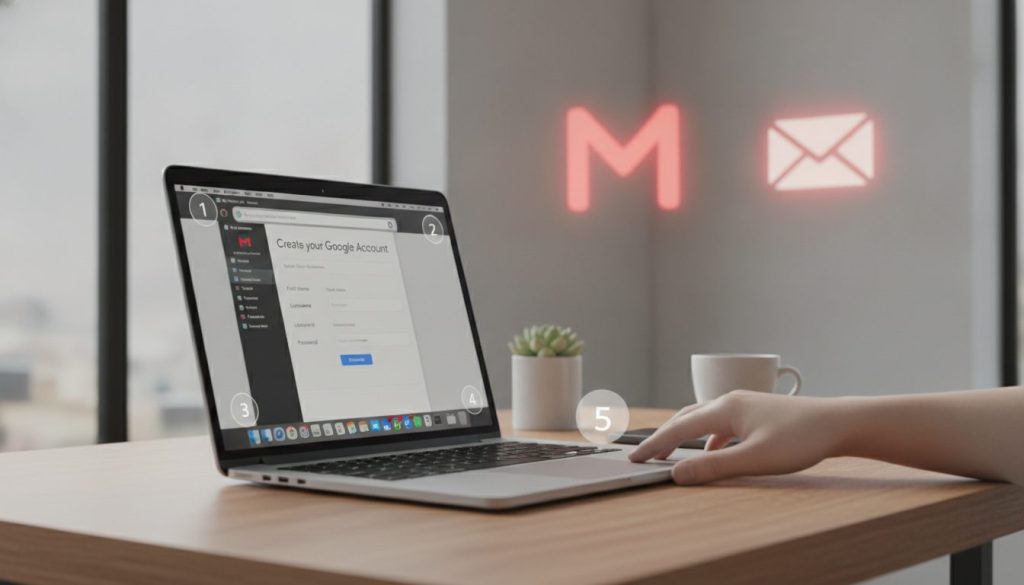

Le monde numérique, c’est un peu comme un cockpit : il faut savoir où appuyer et dans quel ordre pour décoller sans encombre. Nombreux sont ceux qui jonglent entre leurs ordinateurs Apple et leurs comptes Google, cherchant la manière la plus efficace de faire communiquer ces deux géants. Configurer son compte Gmail sur un Mac peut sembler être une mission complexe, un peu comme préparer un plan de vol intercontinental, mais détrompez-vous ! Avec les bonnes instructions, cette manœuvre se révèle être un jeu d’enfant. L’application Mail d’Apple, fidèle au poste, est conçue pour accueillir vos boîtes de réception favorites, qu’il s’agisse de Gmail, Outlook ou Yahoo, centralisant ainsi toutes vos communications. Fini les allers-retours entre les onglets de navigateur : imaginez un seul tableau de bord pour toutes vos informations cruciales. Ce guide est votre carte de navigation, vous offrant une série d’étapes claires et précises pour intégrer Gmail à votre environnement macOS en un clin d’œil, transformant une potentielle zone de turbulence en un vol des plus sereins.
En bref :
L’application Mail d’Apple se pose en véritable centre de contrôle pour tous vos courriels, y compris Gmail, Outlook et Yahoo, offrant une gestion unifiée de vos correspondances.
L’intégration de Gmail sur Mac se réalise en seulement cinq étapes clés, de l’ouverture de l’application Mail à la synchronisation finale de vos données.
La personnalisation du libellé de votre boîte de réception Gmail est une option simple, permettant d’adapter l’interface à vos préférences de navigation.
La gestion de vos comptes, qu’il s’agisse d’ajouter de nouveaux services ou de supprimer une connexion existante, reste intuitive et sécurisée.
La suppression de votre compte Gmail de l’application Mail n’entraîne pas sa suppression définitive de la galaxie Google, garantissant la conservation de vos données.
Préparer le décollage : ce qu’il faut savoir avant de configurer Gmail sur Mac
Avant de se lancer dans l’intégration de Gmail sur votre Mac, il est toujours bon de faire un petit tour de pré-vol. Après tout, un pilote expérimenté vérifie toujours ses instruments avant de prendre son envol. Le processus est remarquablement simple, mais quelques éléments clés vous assureront une transition en douceur et sans accroc.
Votre mot de passe : le sésame pour une navigation fluide
La première chose à avoir sous la main, c’est votre mot de passe Google. Cela peut sembler évident, mais un petit oubli peut rapidement transformer une manœuvre simple en un retard de vol imprévu. L’application Mail d’Apple ne vous permettra pas de créer un nouveau compte Gmail depuis ses réglages ; son rôle est d’accueillir et de synchroniser un compte existant. C’est un peu comme ajouter une nouvelle piste à votre aéroport personnel : il faut que l’avion (votre compte Gmail) existe déjà.
L’application Mail d’Apple : votre tableau de bord centralisé
Imaginez un instant avoir tous vos messages, de différents fournisseurs, réunis sur un seul écran. C’est précisément ce qu’offre l’application Mail de votre Mac. Elle est conçue pour être le centre de contrôle de toutes vos communications. Que vous ayez un compte Gmail personnel, un compte professionnel sur Outlook, ou même un vestige Yahoo, Mail les intègre tous. C’est une aubaine pour la productivité, évitant de naviguer entre plusieurs applications ou onglets. C’est l’équivalent d’un pilote ayant tous ses instruments regroupés, pour une vision d’ensemble inégalée.
Le plan de vol : Configurer Gmail sur Mac en 5 étapes claires
Maintenant que les vérifications préliminaires sont terminées, passons à l’action ! Configurer votre compte Gmail sur Mac est une série d’étapes aussi logiques et précises qu’une séquence de décollage. Suivez le guide, et votre boîte de réception sera opérationnelle en un rien de temps.
Étape 1 : Ouvrir les vannes de l’intégration
Tout commence par l’application Mail elle-même. Lancez-la, puis dirigez-vous vers la barre de menu en haut de l’écran. Cliquez sur « Mail », puis sélectionnez l’option « Ajouter un compte ». C’est le point de départ de votre voyage vers une messagerie unifiée. C’est un peu comme ouvrir la porte de l’avion pour accueillir un nouveau passager.
Étape 2 : Indiquer la destination (Google, bien sûr !)
Une fenêtre s’ouvrira, vous proposant différents types de comptes. Sans surprise, vous allez choisir « Google ». C’est comme sélectionner votre aéroport de destination sur votre carte de navigation. Une fois Google sélectionné, cliquez sur « Continuer ». Votre Mac est alors prêt à établir la connexion avec les serveurs de Mountain View.
Étape 3 : L’authentification, le feu vert pour le trafic aérien
Il est temps de prouver que vous êtes bien le pilote aux commandes. Une nouvelle fenêtre pop-up de Google apparaîtra. Saisissez d’abord votre adresse Gmail, puis cliquez sur « Suivant ». Ensuite, entrez votre mot de passe Gmail. Il est possible que des étapes d’authentification supplémentaires apparaissent, notamment si vous utilisez la vérification en deux étapes. Suivez scrupuleusement ces indications : la sécurité avant tout, comme pour le contrôle aérien.
Étape 4 : Les autorisations : un contrôle aérien personnalisé
Google et Apple veulent s’assurer que vous êtes d’accord pour que ces deux mondes communiquent. Une page vous montrera quelles informations macOS souhaite accéder : votre messagerie, bien sûr, mais aussi potentiellement vos contacts, calendriers et notes. Cochez les cases correspondant aux applications que vous souhaitez synchroniser avec votre compte Google, puis cliquez sur « Autoriser ». C’est votre feu vert personnel pour que les données circulent en toute confiance.
Étape 5 : Atterrissage réussi ! Votre boîte de réception est là
La dernière ligne droite ! Une fois les autorisations accordées, il ne vous reste plus qu’à cliquer sur « Terminé ». Votre compte Gmail apparaîtra alors comme par magie dans la liste de vos boîtes de réception, sur le côté gauche de l’application Mail. Si cette barre latérale n’est pas visible, pas de panique, c’est une petite turbulence facile à gérer : allez simplement dans « Présentation » > « Afficher la barre latérale » dans la barre de menu. Félicitations, votre boîte de réception Gmail est désormais prête à voler sur votre Mac !
| Étape | Action principale | Détail pour le pilote (vous !) |
|---|---|---|
| 1 | Ouvrir l’application Mail | Allez dans « Mail » > « Ajouter un compte » depuis la barre de menu. |
| 2 | Choisir le fournisseur | Sélectionnez « Google » parmi les options proposées, puis « Continuer ». |
| 3 | S’authentifier | Entrez votre adresse Gmail, puis votre mot de passe Google. Suivez les étapes de vérification si nécessaire. |
| 4 | Accorder les autorisations | Validez les informations auxquelles macOS aura accès (Mail, Contacts, Calendriers, Notes). |
| 5 | Finaliser l’intégration | Cliquez sur « Terminé ». Votre boîte de réception Gmail est désormais visible dans Mail. |
Personnaliser votre espace de pilotage : ajuster les réglages Gmail
Un bon pilote sait adapter son cockpit à ses préférences. Une fois votre compte Gmail intégré, vous avez la possibilité de le personnaliser un peu, histoire de rendre votre expérience encore plus fluide et intuitive. Ces petits ajustements peuvent faire toute la différence pour votre confort de navigation.
Changer le libellé de votre boîte de réception : une touche perso à votre tableau de bord
Par défaut, votre compte Gmail apparaîtra sous l’adresse e-mail complète dans l’application Mail. Mais si vous avez plusieurs comptes ou si vous préférez une dénomination plus courte ou plus spécifique, il est tout à fait possible de la modifier. Pour ce faire, ouvrez l’application Mail et retournez dans « Mail » > « Comptes » dans la barre de menu. Sélectionnez votre compte Gmail dans la section « Comptes Internet », puis cliquez sur « Détails » à côté du nom du compte. Dans le champ « Description », modifiez le texte à votre guise et validez par « OK ». Fermez ensuite la fenêtre « Comptes Internet ». Lorsque vous reviendrez à Mail, vous verrez votre nouveau libellé s’afficher fièrement. C’est comme donner un nom de code plus cool à votre avion !
La synchronisation iCloud : une option pour les domaines personnalisés
Au-delà de Gmail, il est intéressant de noter qu’avec un abonnement iCloud+, Apple offre la possibilité d’ajouter jusqu’à cinq domaines de courriel personnalisés à votre compte Mail iCloud. Cela signifie que vous pouvez envoyer et recevoir des e-mails avec votre propre adresse personnalisée non seulement sur votre Mac, mais aussi sur vos iPhone, iPad, et même sur iCloud.com ou un PC Windows. Pour cela, vous devrez d’abord détenir une adresse Mail iCloud principale. Rendez-vous dans les Réglages Système de votre Mac, cliquez sur votre nom, puis sur iCloud, et enfin sur Mail. Activez « Synchroniser ce Mac » et suivez les instructions pour gérer vos domaines personnalisés. C’est une fonctionnalité pour les pilotes qui aiment avoir un contrôle total sur leur flotte d’adresses.
En cas de turbulences : gérer ou supprimer votre compte Gmail
Parfois, un changement de cap est nécessaire. Que vous ayez plusieurs comptes Gmail et que vous souhaitiez en décharger un, ou que vous optiez pour une autre solution de gestion de courriels, la procédure pour retirer un compte de l’application Mail de votre Mac est tout aussi simple que celle pour l’ajouter. Pas de crash, juste un atterrissage en douceur.
Supprimer un compte Gmail : un décollage en douceur
Si un jour vous décidez que votre compte Gmail n’a plus sa place dans l’application Mail de votre Mac, la procédure est rapide. Une fois l’application Mail ouverte, retournez une fois de plus dans « Mail » > « Comptes ». Sélectionnez le compte Gmail que vous souhaitez retirer. En bas de la fenêtre, vous verrez une option « Supprimer le compte ». Cliquez dessus, confirmez votre choix par « OK », et voilà ! Le compte s’éclipsera de votre liste de boîtes de réception. Rassurez-vous, cette suppression ne concerne que l’accès depuis l’application Mail de votre Mac ; votre compte Gmail reste intact et accessible via l’application mobile ou votre navigateur web. Vous pouvez toujours retrouver votre journal de bord ailleurs ! Pour des soucis de synchronisation ou de notifications, n’hésitez pas à consulter notre article sur Gmail qui ne fonctionne pas sur Mac.
Petits rappels pour les navigateurs aguerris
Il est bon de se rappeler que si vous utilisez d’autres appareils Apple comme un iPhone ou un iPad, la configuration de votre compte Gmail doit être faite séparément pour chacun d’eux. Ce n’est pas une procédure universelle qui se propage d’un appareil à l’autre. Chaque appareil est comme un poste de pilotage indépendant, nécessitant sa propre installation. De même, si vous êtes un utilisateur avancé et jonglez avec plusieurs adresses, savoir comment configurer plusieurs comptes de messagerie avec des règles de tri automatiques dans Apple Mail peut vous faire gagner un temps précieux. Une fois votre compte bien intégré, vous pourrez également affiner le paramétrage des notifications de Gmail sur votre appareil pour ne manquer aucun message important.


