
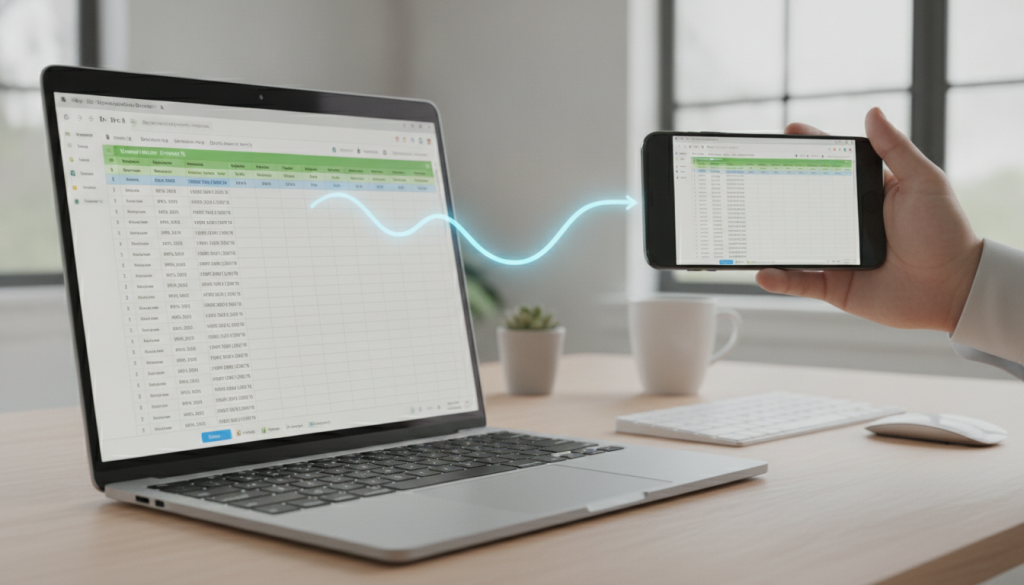

Dans un monde où les données sont le carburant de toute entreprise, maîtriser l’accès à des outils comme Google Sheets sur PC et mobile devient aussi essentiel que de savoir piloter un avion. Finis les cahiers de vol manuscrits, place à la collaboration en temps réel et à l’analyse fulgurante ! En 2026, l’agilité numérique est la clé, et un accès fluide à vos feuilles de calcul est plus qu’un confort : c’est une piste de décollage pour votre productivité. Cet article vous embarque pour un vol sans turbulences, de la simple connexion à l’utilisation d’outils d’intelligence artificielle qui transformeront votre manière de gérer vos projets et vos analyses, que vous soyez au bureau ou en plein ciel.
En bref :
- Google Sheets est un outil indispensable pour la gestion de données et la collaboration en 2026, accessible sur PC et mobile.
- La connexion sur ordinateur se fait via votre navigateur ou Google Drive, tandis que les appareils mobiles nécessitent l’application dédiée.
- Un compte Google personnel ou professionnel est la clé d’accès à l’intégralité de l’écosystème Google Workspace.
- Maîtriser l’interface de Sheets permet une navigation intuitive et une organisation efficace de vos informations.
- La fonctionnalité de partage et de collaboration en temps réel est un atout majeur pour les équipes distribuées.
- Des assistants IA comme RowSpeak peuvent transformer votre expérience Sheets en automatisant l’analyse et la visualisation.
- L’intégration de l’intelligence artificielle permet de passer d’un simple tableur à un véritable tableau de bord d’analyse prédictive.
Vous vous sentez parfois perdu au décollage, cherchant le bon bouton pour lancer Google Sheets sur votre PC ou votre mobile ? Pas de panique, même les pilotes les plus aguerris ont besoin de leur checklist ! Dans l’environnement professionnel actuel, une connexion fluide à vos tableurs en ligne n’est plus un luxe, c’est une nécessité absolue. Manquer l’accès, c’est comme rater son créneau de décollage : ça coûte du temps et de l’énergie. Sans un accès fiable et rapide, comment suivre vos KPI, gérer vos projets ou analyser des données clients avec la précision d’un instrument de bord ?
Préparez-vous à naviguer comme un pro ! Ce guide complet va vous embarquer dans un vol sans turbulences vers Google Sheets, sur PC et mobile, avec même quelques astuces pour transformer votre cockpit en centre de contrôle intelligent grâce à des outils IA. Accrochez-vous, le décollage est imminent !
La première étape vers le cloud : configurer votre compte Google sans crash
Avant de pouvoir faire décoller vos feuilles de calcul, il vous faut un « plan de vol », et dans l’univers Google, ce plan commence par un compte Google. C’est votre passeport, votre boîte noire, et la clé de voûte de tout l’écosystème Google Workspace. En 2026, avoir un compte Google, c’est un peu comme avoir son permis de voler : indispensable pour naviguer.
Pour l’obtenir, la manœuvre est simple : rendez-vous sur accounts.google.com/signup. Complétez le formulaire avec vos informations professionnelles — ou personnelles, selon l’usage. Une vérification par numéro de téléphone est souvent requise pour renforcer la sécurité, une sorte de contrôle technique avant le vol. N’oubliez pas de configurer les options de récupération de compte ; c’est votre parachute de secours en cas d’oubli de mot de passe. Pour les professionnels aguerris, une astuce de pilote : créez un compte Google dédié spécifiquement à votre travail. Cela permet de séparer clairement vos activités professionnelles de vos services personnels, assurant une meilleure organisation et une sécurité renforcée, évitant ainsi les confusions de pistes.
Votre passeport pour l’accès : se connecter à Google Sheets sur PC
Une fois que votre compte Google est prêt, accéder à Google Sheets sur votre ordinateur est un jeu d’enfant. Imaginez que votre PC est le terminal de l’aéroport, et il y a plusieurs portes d’embarquement pour vos données. La plus directe, c’est en visitant simplement sheets.google.com. C’est un peu comme prendre un vol direct : rapide et efficace.
L’autre méthode, tout aussi courante et pratique, consiste à passer par votre Google Drive. Rendez-vous sur drive.google.com, l’entrepôt central de tous vos documents. Là, un simple clic sur le bouton « + Nouveau » suivi de « Google Sheets » vous permettra de créer ou d’ouvrir une feuille de calcul existante. C’est comme passer par un hub central : un peu plus de clics, mais toutes vos ressources sont centralisées.
Le contrôle au bout des doigts : accéder à Google Sheets sur mobile
Le monde de 2026 ne s’arrête pas à votre bureau. Si votre vie professionnelle vous mène à voyager, ou si vous préférez la flexibilité d’un tableau de bord nomade, Google Sheets vous suit partout. Pour accéder à vos feuilles de calcul sur mobile, la manœuvre est légèrement différente : il faut télécharger l’application dédiée. Direction l’App Store pour les utilisateurs iOS ou le Google Play Store pour les appareils Android. Cherchez « Google Sheets », téléchargez l’application, puis connectez-vous avec vos identifiants Google.
Et voilà, vous avez votre poste de pilotage mobile ! L’accès sur smartphone ou tablette offre une flexibilité sans précédent. Vous pouvez consulter les rapports de vol, ajuster des budgets ou même collaborer sur un projet depuis le confort de votre salon, un café, ou même, pourquoi pas, entre deux vols si vous êtes Thomas Débé. Cette accessibilité est un atout majeur pour les équipes distribuées qui ont besoin de réagir en temps réel.
Piloter l’interface : comprendre l’environnement Google Sheets comme un commandant de bord
Maintenant que vous êtes connecté, il est temps de se familiariser avec le cockpit de votre Google Sheets. Chaque élément a son importance, comme les instruments de bord d’un avion. Comprendre leur fonction vous permettra de naviguer avec assurance et d’éviter les zones de turbulence dans vos données.
L’espace de travail est structuré logiquement. En haut, la barre de menu regroupe toutes les fonctions avancées, de la gestion des fichiers aux options d’analyse. Juste en dessous, la barre d’outils offre des raccourcis pour les formatages et les opérations courantes. Ensuite, la barre de formule, indispensable, affiche le contenu des cellules sélectionnées et vous permet de saisir vos calculs. Au cœur, la grille de feuille est votre espace de travail principal, avec ses lignes et ses colonnes prêtes à accueillir vos informations. Enfin, les onglets de feuille, en bas, vous permettent de jongler entre différentes feuilles de calcul au sein d’un même fichier, comme les cartes de navigation pour différentes étapes d’un vol.
| Élément de l’interface | Fonction principale | Analogie aérienne |
|---|---|---|
| Barre de menu | Accès aux fonctions avancées et gestion de fichier | Le manuel de vol et les procédures d’urgence |
| Barre d’outils | Raccourcis de formatage et d’analyse rapide | Les boutons de contrôle essentiels à portée de main |
| Barre de formule | Affichage et saisie des formules et du contenu des cellules | L’affichage des données de navigation en temps réel |
| Grille de feuille | Espace principal de travail avec lignes et colonnes | La carte sur laquelle on trace son itinéraire |
| Onglets de feuille | Permet de naviguer entre différentes feuilles | Les différentes pages de la checklist ou des cartes |
Décoller avec votre première feuille : créer et organiser vos données comme un pro
C’est le moment de prendre les commandes et de créer votre première feuille de calcul. Si vous débutez, l’option la plus simple est d’utiliser le bouton « + Vide » sur la page d’accueil de Sheets. C’est comme avoir une piste dégagée, prête pour le décollage. Pour ceux qui ont des missions plus spécifiques, Google Sheets propose également des modèles préconstruits, adaptés à des cas d’usage professionnels courants, qu’il s’agisse de budgets, de plannings ou de listes de tâches. Ces modèles sont comme des plans de vol pré-remplis : ils vous donnent une excellente base pour démarrer.
L’organisation est la clé. Un bon pilote sait que la clarté des informations est vitale. Lorsque vous créez votre feuille, pensez à la structure de vos données. Des en-têtes de colonne clairs, une disposition logique, et l’utilisation judicieuse des couleurs peuvent transformer une simple collection de chiffres en un tableau de bord lisible et facile à analyser. Une feuille bien structurée dès le départ vous fera gagner un temps précieux et améliorera la précision de vos futures analyses. Ne sous-estimez jamais le pouvoir d’une bonne préparation, même pour les tâches qui semblent les plus simples.
La collaboration en altitude : partager et travailler en équipe sans turbulences
Google Sheets brille par sa capacité à transformer le travail solitaire en une véritable opération d’équipe. La collaboration en temps réel, c’est un peu comme piloter un avion en équipage : chacun a son rôle, et l’information circule instantanément. Pour partager une de vos précieuses feuilles de calcul, c’est on ne peut plus simple. Il suffit de cliquer sur le bouton « Partager » situé dans le coin supérieur droit de votre écran.
De là, vous pouvez ajouter les adresses e-mail des membres de votre équipe, qu’ils soient dans la même ville ou à l’autre bout du monde. L’étape cruciale est de définir les permissions appropriées : voulez-vous qu’ils puissent simplement « Voir » (lecture seule), « Commenter » (ajouter des notes sans modifier le contenu), ou « Modifier » (accès complet pour éditer) ? Cette granularité est essentielle pour maintenir le contrôle et la sécurité de vos données. Pour les équipes distribuées, cette fonctionnalité est un véritable game-changer, permettant à chacun de contribuer et de voir les modifications en direct, comme si vous étiez tous dans le même cockpit, travaillant sur le même tableau de bord.
Vers l’espace supérieur : transcender l’accès basique avec l’intelligence artificielle
Bien que Google Sheets offre des fonctionnalités de tableur robustes, les entreprises modernes de 2026 demandent une analyse bien plus sophistiquée. Le simple fait de se connecter et d’entrer des données est le « pré-vol ». Pour véritablement « décoller » et atteindre des altitudes d’analyse plus élevées, il faut des outils qui vont au-delà du basique. C’est là que l’intelligence artificielle entre en jeu, transformant votre feuille de calcul en un véritable centre de commande intelligent. Des plateformes comme RowSpeak sont conçues pour combler ce fossé, offrant une suite d’améliorations IA pour maximiser le potentiel de vos données.
Imaginez un copilote qui automatise les tâches répétitives, visualise les données de manière instantanée, et même prédit les tendances. RowSpeak, par exemple, peut transformer des données brutes en rapports soignés avec de simples commandes en langage naturel. Il génère des graphiques et des tableaux de bord qui s’adaptent à votre histoire de données, identifie des tendances sans que vous ayez à jongler avec des formules complexes, et peut même nettoyer des jeux de données désordonnés. Pour les professionnels cherchant à tirer le maximum de leur investissement dans Google Sheets, le coupler avec une solution IA comme RowSpeak crée une synergie puissante, combinant l’accessibilité du cloud Google avec une analyse prédictive de pointe.
Votre copilote IA : comment intégrer RowSpeak à votre tableau de bord Sheets
Améliorer votre flux de travail Google Sheets avec un assistant IA ne prend que quelques minutes, c’est comme ajouter un nouveau module à votre tableau de bord de pilotage. La première étape est d’installer l’extension RowSpeak. Une fois installée, il suffit de connecter votre compte Google pour synchroniser l’outil avec vos feuilles existantes. Ensuite, ouvrez n’importe quelle feuille de calcul, et activez l’assistant IA. C’est aussi simple que d’allumer un interrupteur.
À partir de là, vous pouvez commencer à transformer votre flux de données immédiatement. Que vous soyez en train de créer des modèles financiers complexes, d’élaborer des rapports marketing détaillés ou de suivre des tableaux de bord opérationnels, RowSpeak devient un copilote indispensable. Vous pouvez lui demander, en langage naturel, « Afficher les tendances trimestrielles des ventes » ou « Identifier les produits les plus performants », et l’IA transformera ces requêtes en insights actionnables. C’est une révolution pour quiconque souhaite passer moins de temps à triturer les chiffres et plus de temps à interpréter ce qu’ils racontent.
Qu’est-ce que Google Sheets et pourquoi est-il si populaire ?
Google Sheets est une application de tableur en ligne développée par Google, faisant partie de la suite Google Workspace. Sa popularité en 2026 est due à sa gratuité pour un usage personnel, ses puissantes fonctionnalités collaboratives en temps réel, son accessibilité multi-plateforme (PC, mobile) et son intégration transparente avec l’écosystème Google. Il permet de créer, modifier et analyser des feuilles de calcul, facilitant la gestion de données et le travail d’équipe.
Ai-je absolument besoin d’un compte Google pour utiliser Sheets sur PC et mobile ?
Oui, il est indispensable d’avoir un compte Google pour utiliser Google Sheets, que ce soit sur PC via un navigateur web ou sur mobile via l’application. Votre compte Google sert de porte d’entrée à toutes les applications Google Workspace, y compris Sheets, et assure la sauvegarde de vos documents sur Google Drive. Les utilisateurs professionnels peuvent opter pour un compte Google Workspace dédié.
Est-il possible de travailler sur Google Sheets sans connexion Internet ?
Oui, Google Sheets offre la possibilité de travailler hors ligne. Pour cela, vous devez activer l’accès hors connexion pour Google Drive et Google Sheets sur votre PC ou votre appareil mobile avant de perdre votre connexion. Une fois activé, vous pourrez consulter et modifier vos fichiers. Les modifications seront synchronisées automatiquement dès que vous retrouverez une connexion Internet, évitant ainsi tout risque de perdre votre progression.
Comment puis-je m’assurer que mes données sont sécurisées sur Google Sheets ?
La sécurité de vos données sur Google Sheets repose sur plusieurs piliers. Premièrement, utilisez un mot de passe fort et activez la validation en deux étapes pour votre compte Google. Deuxièmement, soyez vigilant avec les permissions de partage : attribuez toujours le niveau d’accès minimum nécessaire (voir, commenter, modifier) et vérifiez régulièrement qui a accès à vos documents. Enfin, méfiez-vous des liens suspects comme sur Uqload.com ou d’autres plateformes qui pourraient compromettre votre connexion. Google investit massivement dans la sécurité de ses infrastructures, mais la vigilance de l’utilisateur reste primordiale.
RowSpeak peut-il analyser n’importe quel type de données dans Google Sheets ?
RowSpeak est conçu comme un assistant IA polyvalent capable d’analyser une grande variété de données structurées présentes dans Google Sheets. Qu’il s’agisse de données financières, de ventes, de marketing, de projets ou de listes diverses, l’IA de RowSpeak peut identifier des tendances, générer des visualisations, automatiser des rapports et fournir des insights intelligents. Son efficacité dépendra de la clarté et de l’organisation de vos jeux de données, mais il est conçu pour simplifier l’analyse pour de nombreux cas d’usage professionnels.
Prêt à faire décoller votre productivité et à piloter vos données comme jamais ? Lancez-vous dès aujourd’hui dans l’univers de Google Sheets et, pour une analyse qui sort de l’ordinaire, ajoutez un copilote IA. Le ciel est la seule limite pour vos tableurs en 2026 !


